
CasaOS — это не операционная система в традиционном понимании, а оркестратор (hub-система) с открытым исходным кодом, работающий поверх Linux. Она предназначена для упрощения управления домашним сервером и развертывания приложений через экосистему Docker (технологию упаковки программ в изолированные контейнеры).
Данное руководство поможет вам развернуть систему, превратив любое устройство — от Raspberry Pi до мощного сервера — в личное облако.
Подготовка и системные требования
CasaOS позиционируется как модульная система, которая устанавливается поверх существующего дистрибутива.
Поддерживаемые архитектуры:
- x86-64 (amd64): Обычные ПК, Intel NUC.
- ARM64 и armv7: Raspberry Pi, одноплатные компьютеры.
Совместимость ОС:
- Официальная поддержка: Debian 12 (рекомендуется), Ubuntu Server 20.04 и Raspberry Pi OS.
- Поддержка сообществом: Arch Linux (через AUR/pacman), Ubuntu 24.04 LTS, CentOS, Armbian, OpenWrt (на стадии тестирования).
- Windows: Возможна установка через WSL2 (подсистема Linux для Windows) или виртуальные машины (VirtualBox, VMware).
Важно: Для стабильной работы интерфейса рекомендуется минимум 1–2 ГБ оперативной памяти, хотя сам Debian без GUI может работать и на 256 МБ.
Установка системы
Процесс максимально упрощен и выполняется одной командой в терминале.
Шаг 1: Обновление системы
Перед началом убедитесь, что ваша операционная система актуальна:
sudo apt update && sudo apt upgrade -y.
Шаг 2: Установка зависимостей
Убедитесь в наличии утилиты curl (инструмент для передачи данных по URL):
sudo apt install curl -y.
Шаг 3: Запуск скрипта установки
Выполните команду: curl -fsSL https://get.casaos.io | sudo bash.
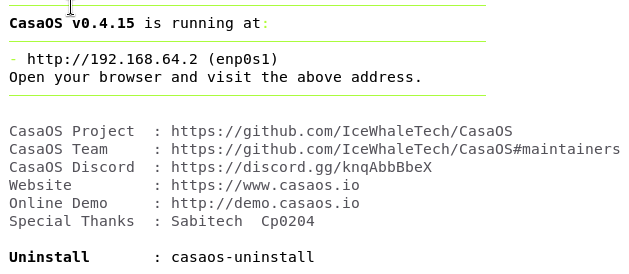
Процесс занимает от 5 до 10 минут в зависимости от производительности оборудования. По завершении вы увидите IP-адрес для доступа к веб-интерфейсу.
Специфика для пользователей из РФ: В некоторых источниках упоминается, что с мая 2024 года доступ к Docker Hub может быть ограничен. Для обхода блокировок предлагается использовать специальные скрипты разблокировки (например, через docker-unlock), хотя это стороннее решение.
Первоначальная настройка
- Введите IP-адрес сервера в браузере (по умолчанию порт 80).
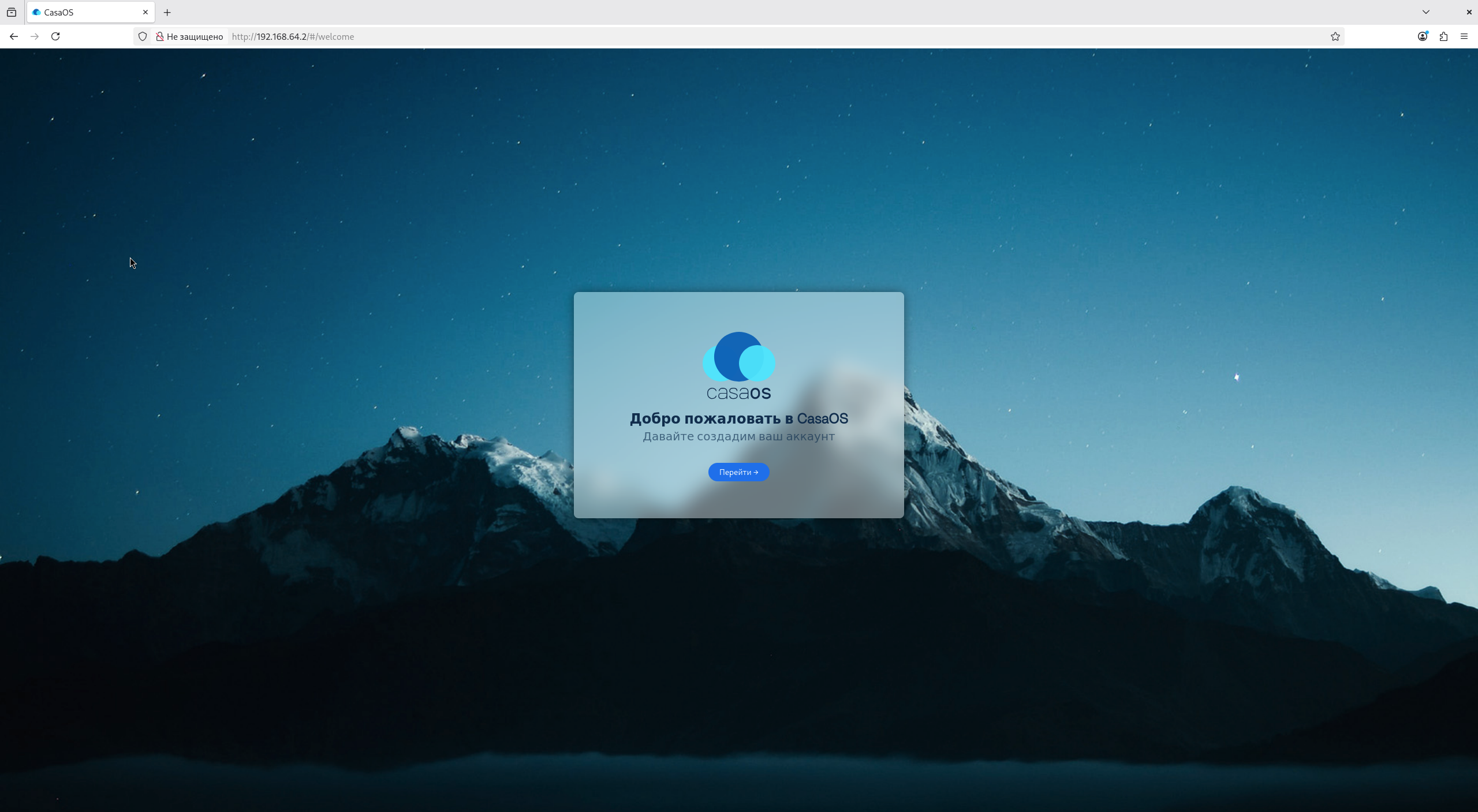
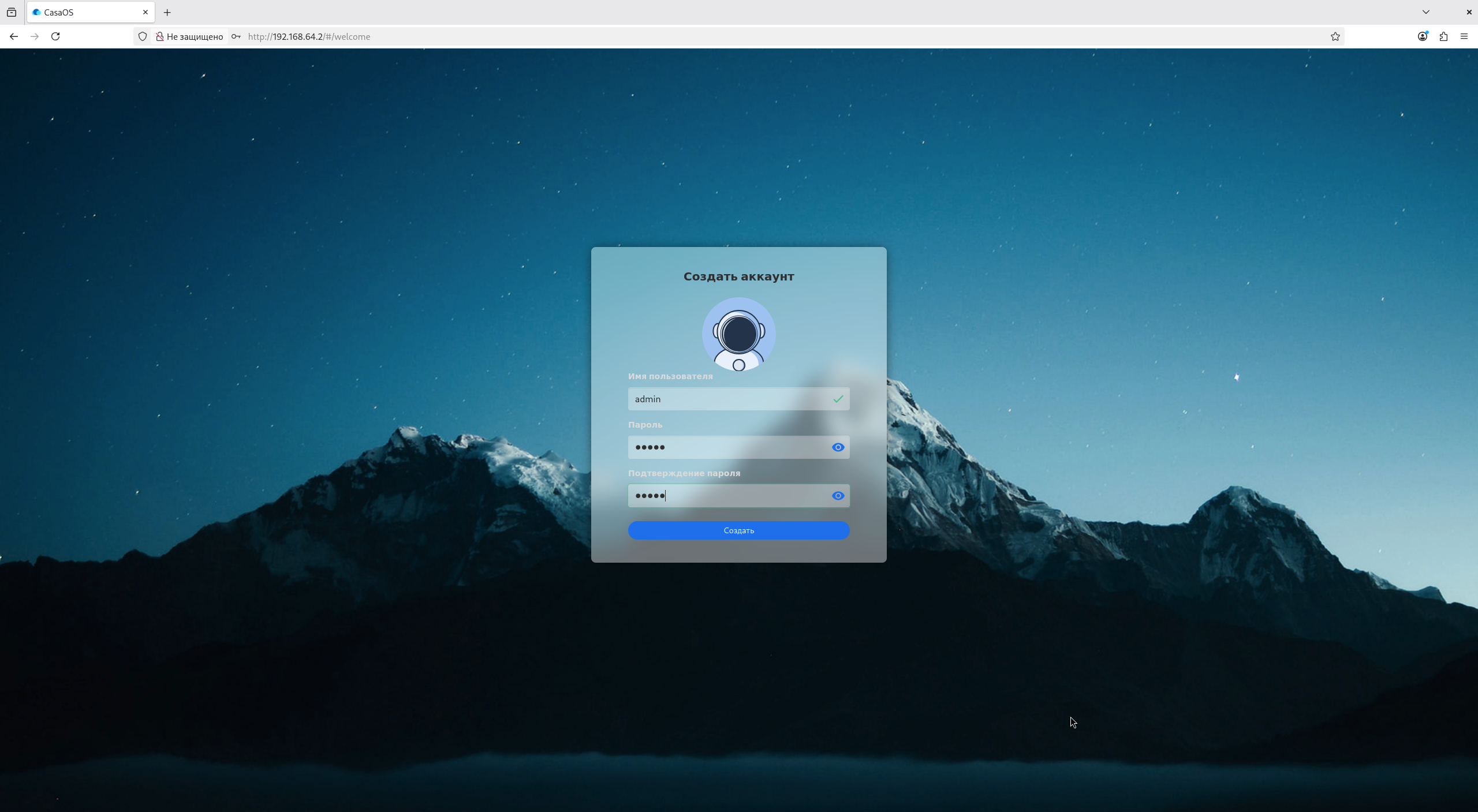
- Нажмите Перейти (Go) на приветственном экране и создайте учетную запись администратора.
- Вы попадете в панель управления, где отображаются виджеты ресурсов: использование CPU, RAM, дискового пространства и сетевой трафик.
Управление приложениями
Основная ценность CasaOS — Магазин приложений (App Store).
- Установка в один клик: В магазине доступно более 50 проверенных приложений (Nextcloud, Jellyfin, Plex, AdGuard Home).
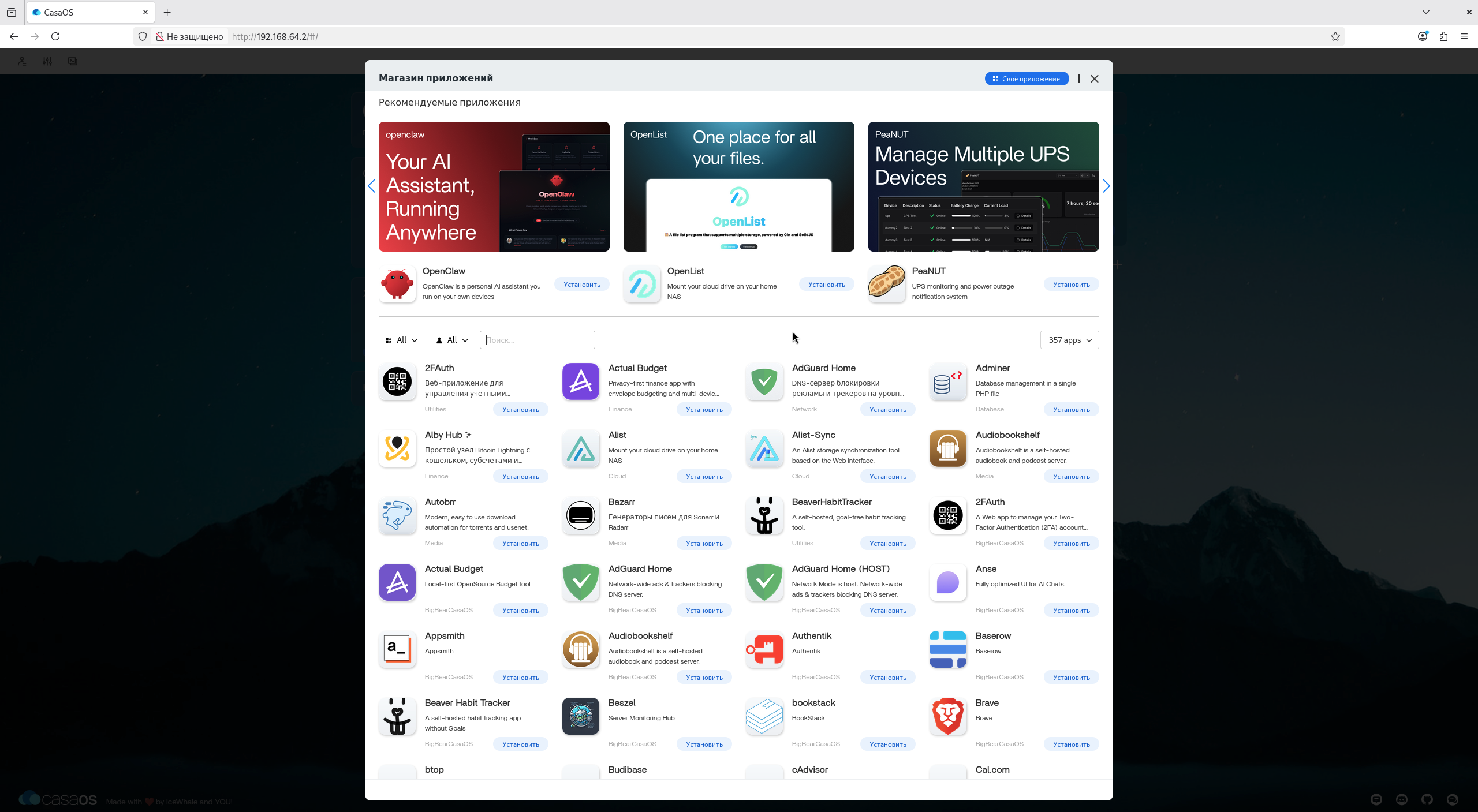
- Docker-экосистема: Если нужного приложения нет в магазине, вы можете установить любой из 100 000+ контейнеров с Docker Hub.
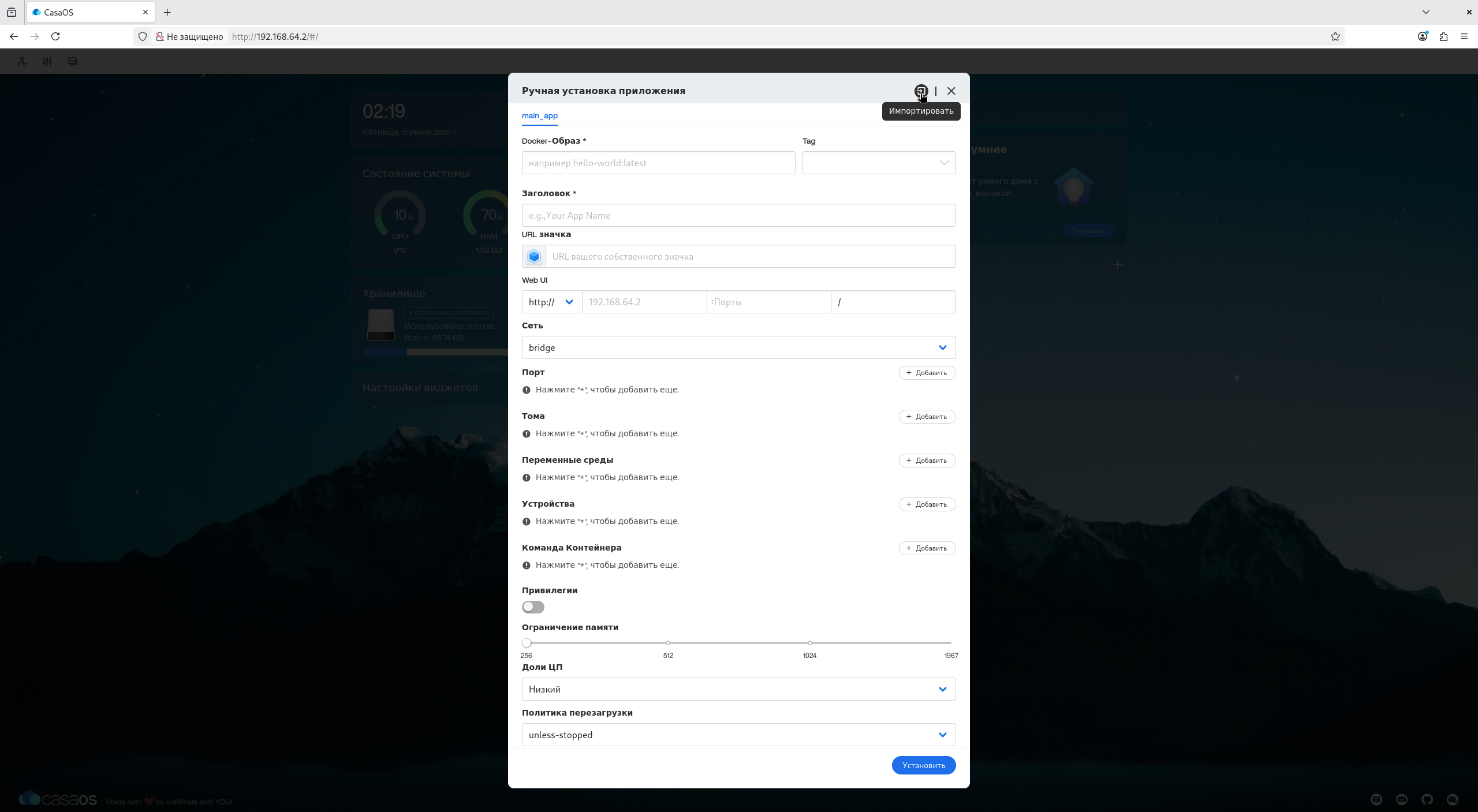
- Своё приложение (Custom Install):
- Нажмите «Своё приложение» (Custom Install) в магазине приложений (App Store).
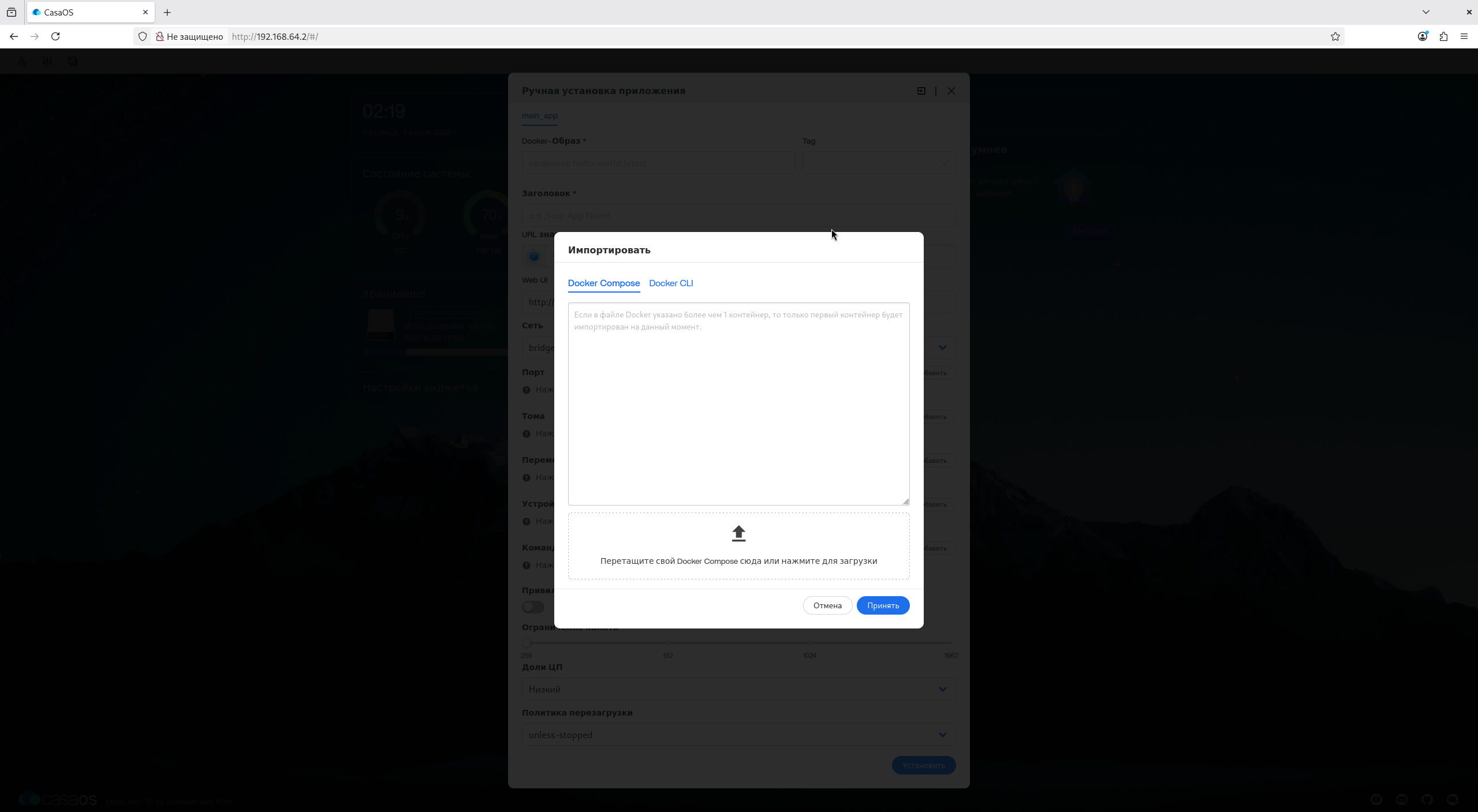
- Выберите «Импортировать» (Import) и вставьте содержимое файла
docker-compose.ymlили кодdocker run. - Настройте порты и пути монтирования дисков.
Работа с дисками и файлами
Приложение Файлы (Files) позволяет управлять файловой системой напрямую через браузер.
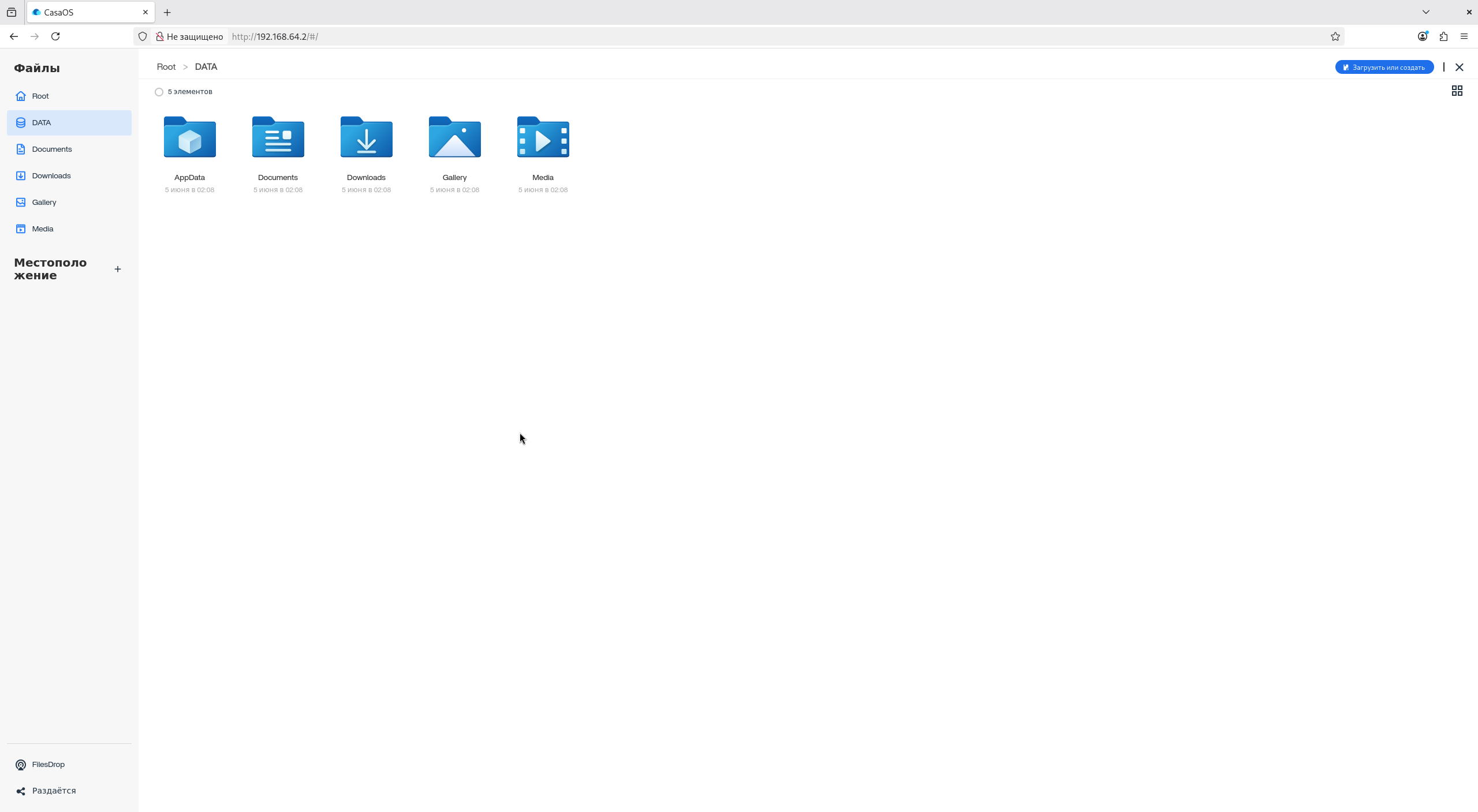
- Монтирование дисков: CasaOS поддерживает автоматическое монтирование USB-накопителей.
- Проблема внешних дисков: В некоторых пользовательских обзорах отмечается, что при использовании внешних HDD для медиасерверов (например, Jellyfin) могут возникать проблемы с правами доступа или автоматическим монтированием после перезагрузки. Рекомендуется настраивать автомонтирование через файл
fstab. - Перенос данных Docker: Если основной раздел мал, можно перенести образы и тома Docker на другой диск, обновив параметр
--data-rootв конфигеdocker.service.
Расширенные настройки и обслуживание
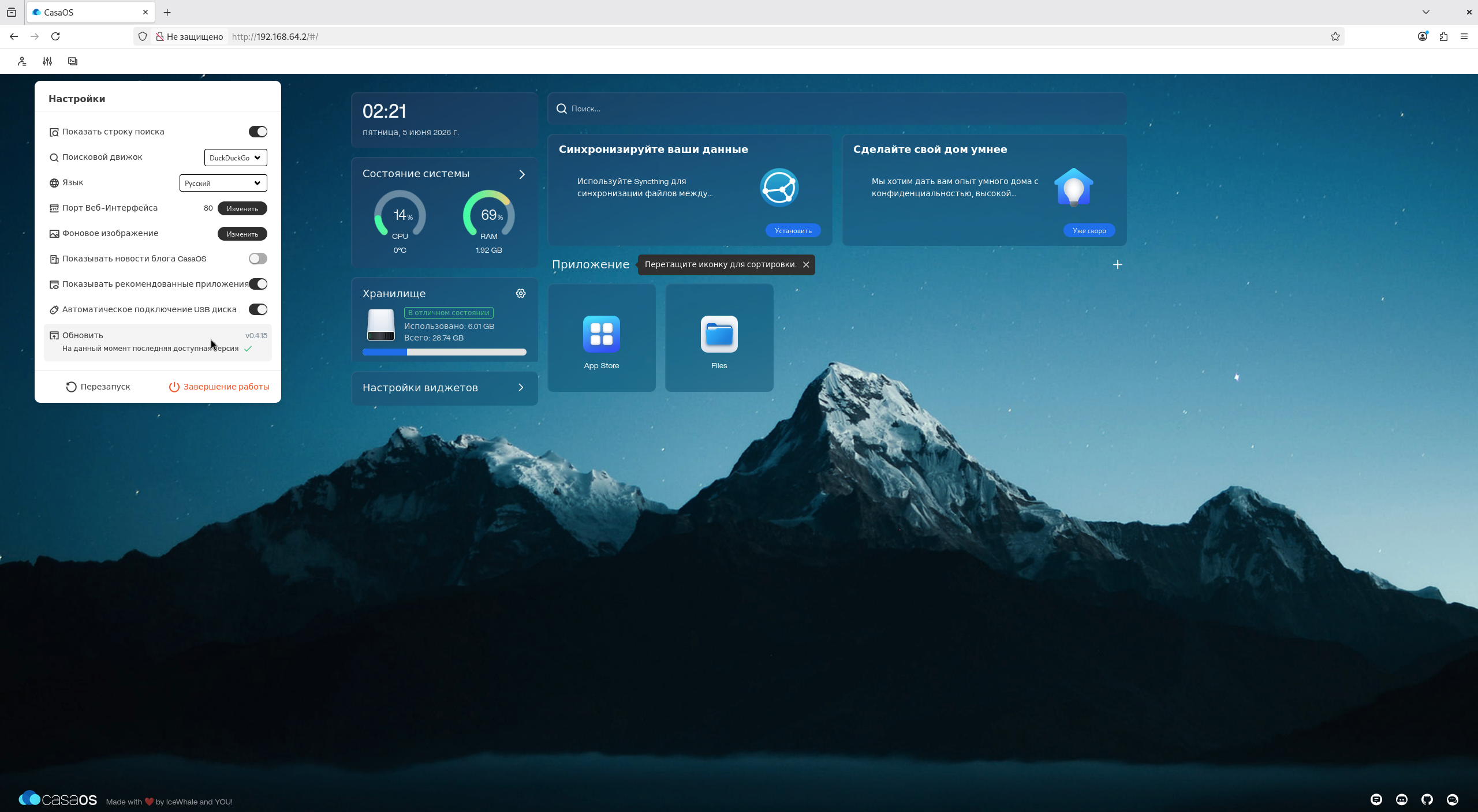
- Изменение порта: Если порт 80 занят, его можно изменить в настройках веб-интерфейса.
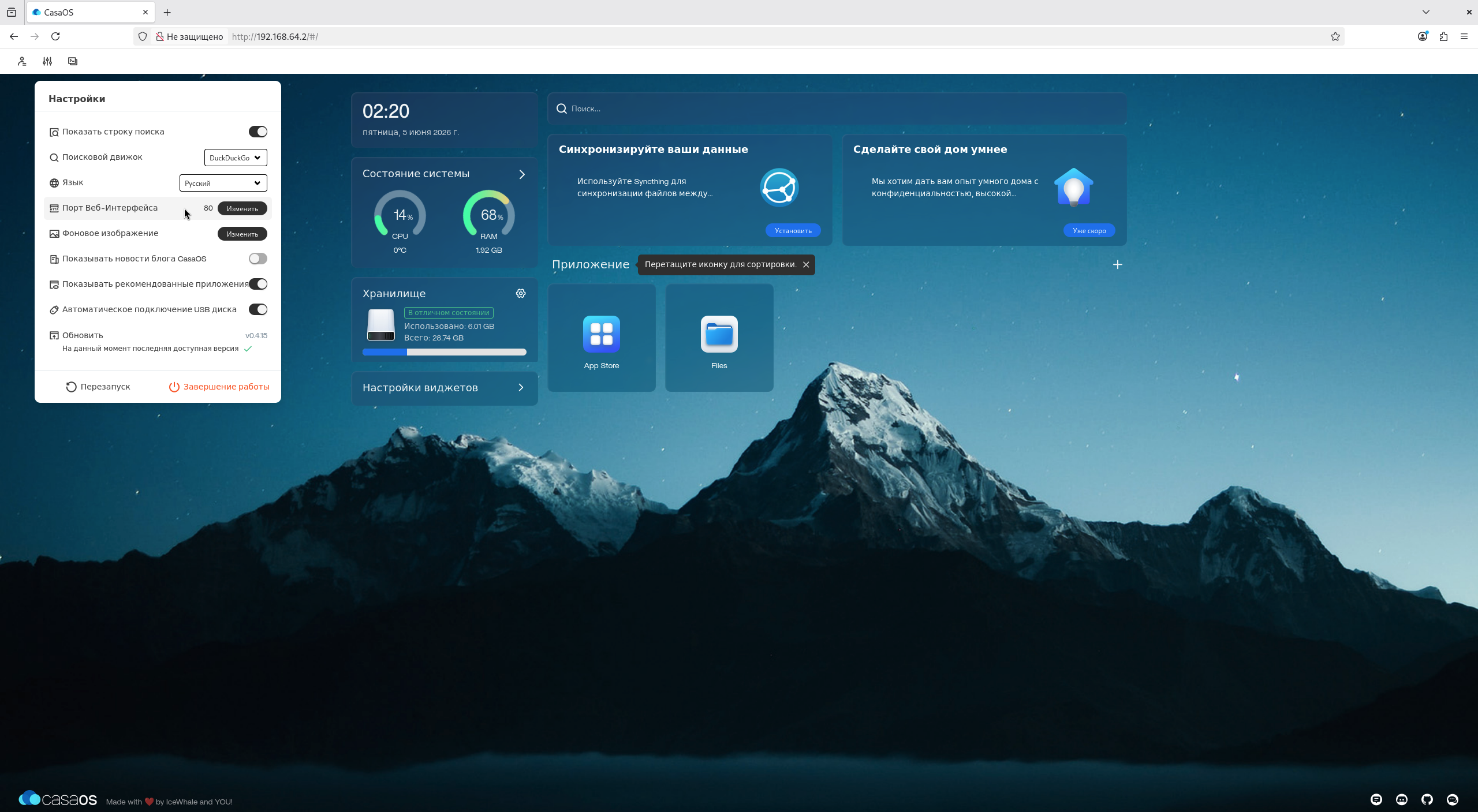
- Обновление: CasaOS можно обновить через UI (Настройки -> Обновить) или командой
curl -fsSL https://get.casaos.io | sudo bash, которая также служит инструментом обновления.
- Проксирование: Для доступа извне рекомендуется использовать VPN или Reverse Proxy (Nginx, Apache), чтобы не открывать порты напрямую в интернет.
Известные ограничения
- Статус ZimaOS: Разработчики (IceWhale) активно развивают ZimaOS как «профессиональную» версию CasaOS для своих устройств. Существует опасение, что поддержка классической CasaOS может стать менее приоритетной.
- Безопасность SMB: В источниках критикуется реализация общих папок (Samba): при простом расшаривании папка может стать доступна любому пользователю в сети без должной авторизации, если не настроить это вручную.
- Ошибки интерфейса: Некоторые пользователи сообщают о «сырости» системы: потере видимости приложений после перезагрузки или некорректном отображении графиков нагрузки сети и диска на определенных конфигурациях.
- Обновление приложений: CasaOS не всегда автоматически обновляет Docker-контейнеры до последних версий, если используется тег
latest. В таких случаях требуется ручное вмешательство через CLI.
Заключение: CasaOS — отличный выбор для младших-специалистов за счет простоты и для старших/ведущих как удобная «морда» над Docker для домашнего использования. Однако для критически важных задач стоит учитывать её статус «надстройки» и возможную необходимость ручной правки конфигов Docker через терминал.